
aprStar

Una Sencilla Aplicación para Mensajería APRS
aprStar nació inicialmente como una herramienta de uso personal para la Red Experimental de Mensajería APRS en las FreeBands (REM), un sistema que permite el envío y recepción de mensajes APRS en bandas libres. Sin embargo, gracias al uso de Direwolf, este software puede utilizarse en cualquier banda de radio, ampliando sus posibilidades para radioaficionados de todo el mundo.
Quiero compartirla con todos vosotros por si os pudiera ser de utilidad.
¿Qué es aprStar?
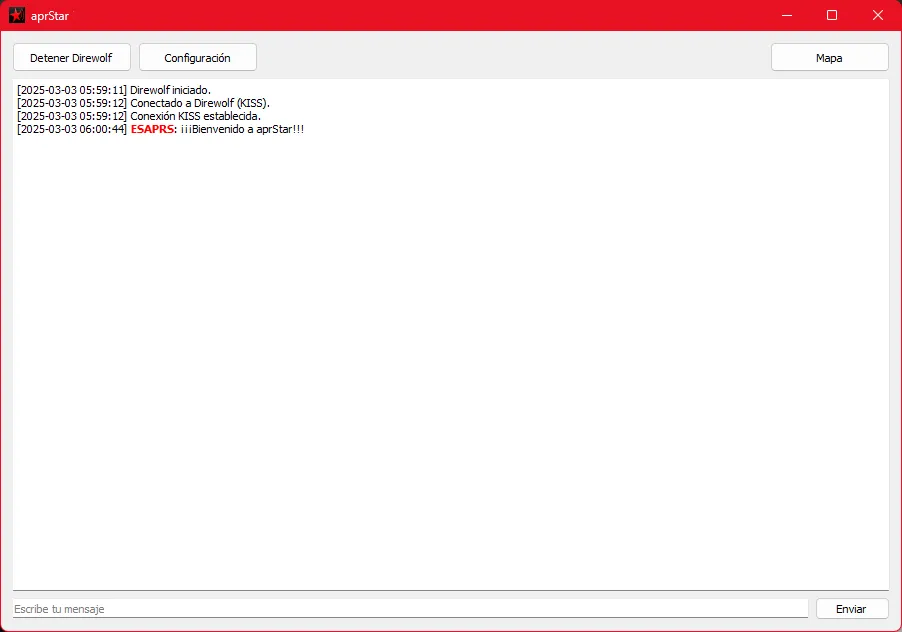
Es una aplicación para el envío y recepción de mensajes de texto que actúa como un puente entre la radio tradicional y la tecnología digital, permitiendo la comunicación APRS mediante tramas AX.25 y el protocolo KISS. Con una interfaz intuitiva y sencilla, aprStar ofrece una forma práctica y potente de enviar y recibir mensajes APRS, tanto en REM como en cualquier otra frecuencia.
Características Principales
- Interfaz gráfica sencilla: Con una ventana de chat en tiempo real.
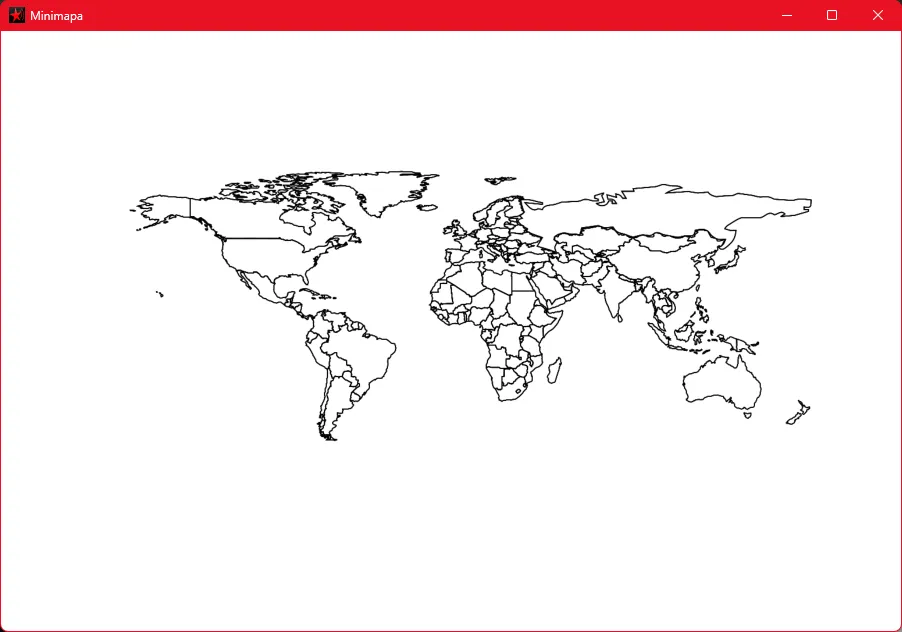
- Minimapa: Visualiza las ubicaciones de las estaciones recibidas en tiempo real sobre un ligero mapa.
- Envío y recepción de paquetes APRS: Usa KISS para transmitir datos a Dire Wolf para que este los transmita mediante el equipo de radio.
- Configuración rápida: Guarda tu indicativo y coordenadas para una mas rápida experiencia de uso.
- Soporte para cualquier banda: Inicialmente diseñado para REM, pero adecuado para VHF, UHF y HF según el hardware disponible.
Intalación y Configuración de aprStar
1. Descarga de aprStar
- Descarga la última versión de aprStar desde el enlace proporcionado.
- Una vez descargado, localiza el archivo .rar en tu equipo.
2. Preparación de la instalación
- Descomprime el archivo .rar de aprStar.
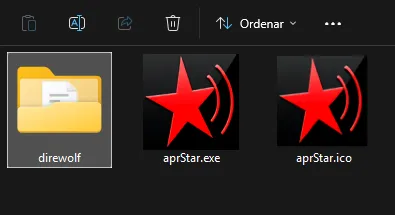
- Ubica la carpeta que contiene los dos archivos y colócala en la ubicación que prefieras.
3. Descarga e instalación de Dire Wolf
- Descarga la versión más reciente de Dire Wolf desde su repositorio oficial.
- Es imprescindible que selecciones la versión para Windows x64.
- Es imprescindible que selecciones la versión para Windows x64.
- Una vez completada la descarga, localiza el archivo .zip y descomprímelo.
- Selecciona la carpeta que contiene todos los archivos de Dire Wolf y renómbrala con el nombre exacto
direwolf(¡Muy importante!). - Mueve la carpeta
direwolfa la misma carpeta donde colocaste aprStar, asegurando que la estructura de directorios sea la siguiente:
Guía de Configuración de Dire Wolf
Dire Wolf es un software TNC que se puede usar con numerosos equipos de radio. Si necesitas información específica sobre cómo configurar tu equipo en particular, consulta su guía de usuario.
Si estás usando una radio CB y una interfaz similar a la mía sigue estos pasos.
1. Edición del Archivo de Configuración
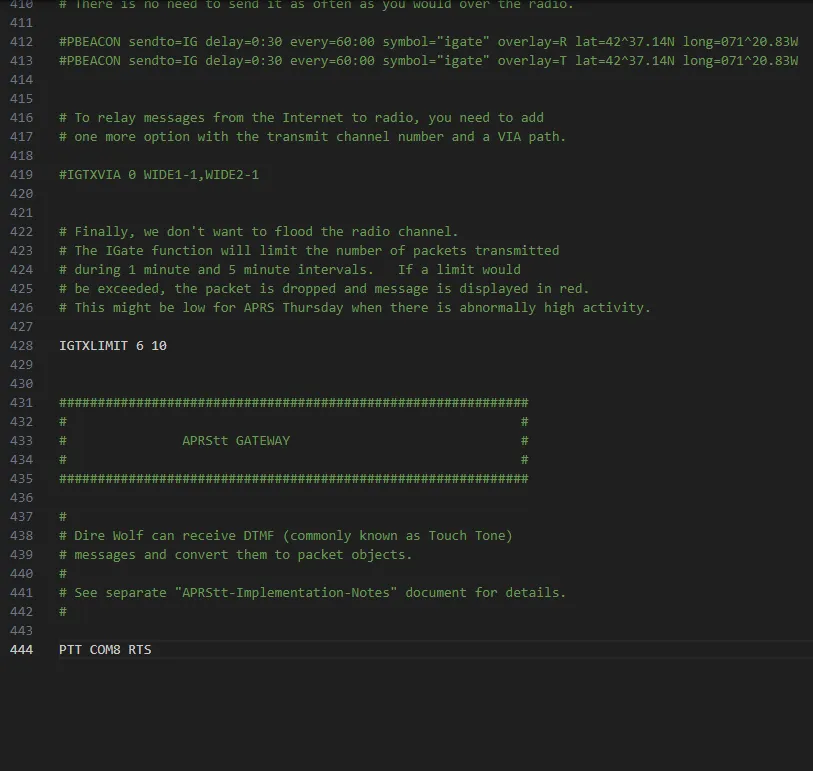
- Dentro de la carpeta direwolf, busca y abre el archivo
direwolf.confen un editor de texto. - Para evitar complicaciones con líneas comentadas, desplázate hasta el final del archivo y añade la siguientes línea:
PTT COM8 RTS - Modifica la línea PTT COM8 RTS con el puerto COM que estés utilizando para el PTT.
- Guarda los cambios y cierra el archivo.
2. Configurar Dispositivos de Audio
- Ejecuta aprStar.exe.
- Inicia Dire Wolf desde el botón «Iniciar Direwolf»
- Abre el Mezclador de Volumen de Windows y selecciona los dispositivos de audio adecuados para la entrada y la salida.
- Detén Dire Wolf desde aprStar.
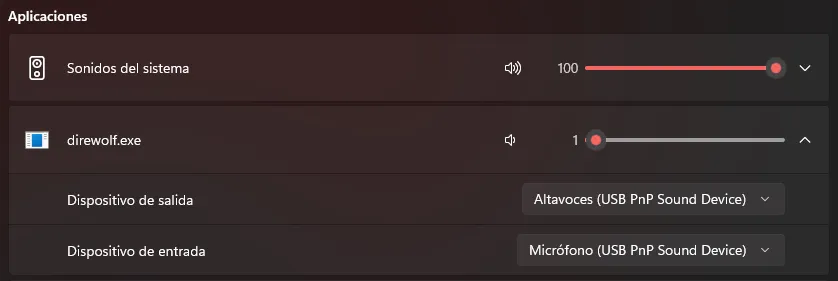
Deberás hacer pruebas para ajustar el volumen. Varía mucho según la tarjeta de sonido que uses, la interfaz para la conexión…
Si usas otras aplicaciones de radio similares, establecer el mismo volumen que para las otras aplicaciones suele ser suficiente.
Configuración aprStar
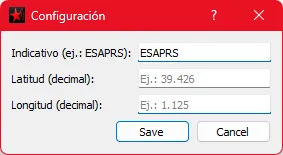
Antes de empezar a disfrutar de aprStar, deberás configurar tu indicativo de llamada y las coordenadas aproximadas de tu ubicación.
Recuerda que el indicativo debe estar formado por 6 caracteres y las coordenadas deben de tener 3 decimales.
Estos ajustes puedes hacerlos presionando en el botón «Configuración»
Una vez introducidos los datos, guárdalos.
Lanza la Trama, Comprueba que Todo Funcione Correctamente y Diviértete
Ya lo tienes todo listo para operar el programa con normalidad. Puedes iniciar Direwolf de nuevo y la aplicación permanecerá a la escucha (RX).
Evita introducir acentos, caracteres especiales o la letra «ñ» en los mensajes. Aún que si lo haces no pasa nada, se cambiarán por «?»
Si recibes un mensaje de otra estación podrás ver su ubicación aproximada en el minimapa presionando el botón «Mapa».
La ubicación es orientativa. El mapa es una imagen y su precisión puede variar dependiendo de la ubicación de la estación y no representar la ubicación exacta fielmente.
Debes tener presente que esto es un programa sencillo desarrollado por Chat GPT para satisfacer una necesidad personal. Su soporte es limitado y no está libre de errores o fallos.
Disfrútalo y diviértete recibiendo y enviando mensajes con otras estaciones. Llama a CQ, usa la red REM o dale cualquier otro uso que se te ocurra.