RTTY con uSDX: RTTY Power, el programa RTTY de PoorSDR4All
Desarrollo en el laboratorio de Acuántico Power
RTTY Power es el programa RTTY de PoorSDR4All para hacer RTTY con uSDX: decodifica el audio de tu uSDX, transmite con macros y te ayuda a hacer QSO y concursos —como el CQ WW RTTY— sin salir de la consola.
Es un plugin opcional y exclusivo de PoorSDR4All: puedes instalarlo junto con PoorSDR4All desde su instalador gráfico o añadirlo más tarde. Cuando está activo, añade el botón RTTY a la consola. Los contactos que guardas llegan solos a NMN1M o a cualquier libro de guardia que escuche a WSJT-X.
RTTY Power
Plugin opcional de PoorSDR4All. Descarga el instalador de PoorSDR4All y marca «RTTY Power» en Componentes → Plugins opcionales, o instálalo desde la carpeta plugins/rtty-power del código fuente.
Qué es RTTY Power: un programa RTTY para hacer RTTY con uSDX
RTTY Power es un programa RTTY completo que funciona dentro de PoorSDR4All, sin MMTTY, fldigi ni otro software aparte. Trabaja con el RTTY habitual de radioaficionado: 45,45 baudios y 170 Hz de desplazamiento, en AFSK, es decir, generando y recibiendo los tonos por el audio de la radio. Busca las señales RTTY que caben en la banda de paso del receptor, las decodifica y te deja responder con un doble clic.
Qué necesitas para hacer RTTY con uSDX
- PoorSDR4All 1.0.0a2 o posterior. RTTY Power usa funciones del núcleo que aparecen en esa versión; con versiones anteriores no funciona.
- El uSDX conectado a PoorSDR4All por CAT y con su audio funcionando, como para el resto de modos. RTTY Power lee la frecuencia y el modo del uSDX, lo pasa a transmisión por CAT y no necesita ningún ajuste de audio propio.
- Probado en Linux.
Instalar el programa RTTY
Con el instalador gráfico (recomendado)
- Descarga el instalador
.runde PoorSDR4All desde GitHub Releases y comprueba su.sha256. - En la pantalla Componentes, dentro de Plugins opcionales, marca RTTY Power. Viene desmarcado de serie.
- Termina la instalación y abre PoorSDR4All: aparece el botón RTTY en la consola.
Desde el código fuente
RTTY Power vive en la carpeta plugins/rtty-power del repositorio de PoorSDR4All. Instálalo con el mismo Python o entorno que utiliza PoorSDR4All:
cd poorsdr4all
python -m pip install ./plugins/rtty-power
Si instalaste PoorSDR4All con scripts/install.sh, también puedes pedírselo al propio instalador:
INSTALL_PLUGIN_RTTY=1 ./scripts/install.shConfiguración inicial del programa RTTY
- Tu indicativo. En PoorSDR4All, abre Ajustes → Interfaz → Mi indicativo y escríbelo. Los macros lo usan: sin él, el panel no transmite CQ ni respuestas. Si cambias el indicativo, cierra y vuelve a abrir el panel RTTY.
- Modo de la radio. Pon la radio en USB o LSB. Puedes usar cualquiera de los dos: RTTY Power invierte automáticamente marca y espacio en LSB, tanto al recibir como al transmitir, así que la señal sale correcta en ambos modos.
- Filtro. Elige en el selector Filtro (Hz) el mismo filtro que tienes puesto en la radio. Ver Filtro (Hz).
- Tu zona CQ (solo para concursos). Escríbela en Mi zona CQ, por ejemplo
14para España peninsular. El panel prepara solo el intercambio de concurso. - Registro en NMN1M. En NMN1M, activa Ajustes → Log → Escuchar WSJT-X por UDP (puerto
2237) y abre el libro o la plantilla donde quieras guardar los QSO. Ver Guardar el QSO.
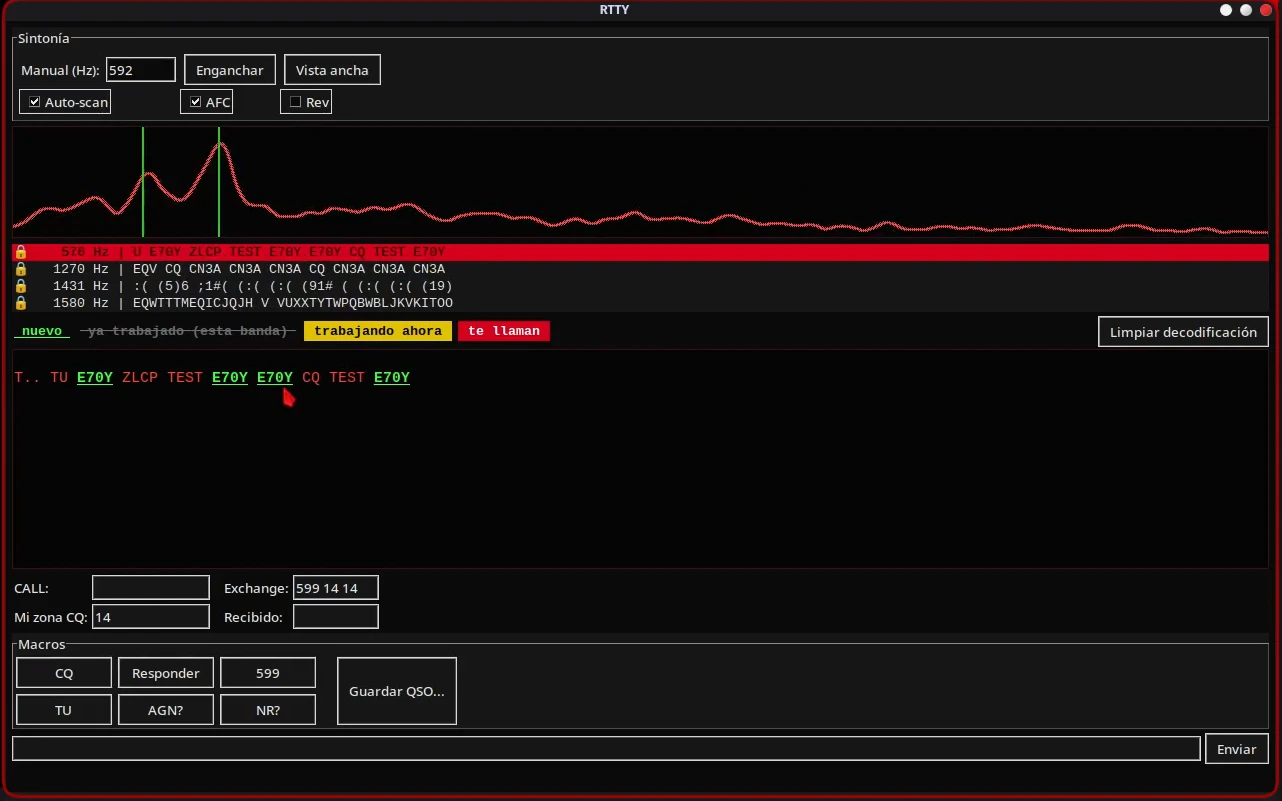
El panel RTTY
Todo el programa RTTY cabe en un solo panel. Pulsa RTTY en la consola para abrirlo; vuelve a pulsarlo para cerrarlo. El panel recuerda su tamaño, su posición, el filtro elegido y tu zona CQ entre sesiones. De arriba abajo:
| Zona | Qué contiene |
|---|---|
| Sintonía | Frecuencia manual (Manual (Hz) y Enganchar), Vista ancha, el selector Filtro (Hz) y las casillas Auto-scan, AFC y Rev. |
| Espectro | El audio de la radio en tiempo real, con las marcas de marca y espacio de la señal seleccionada. |
| Lista de señales | Cada señal RTTY detectada: su frecuencia de audio y lo último que ha transmitido. 🔒 indica una señal enganchada. |
| Texto recibido | La decodificación de la señal seleccionada. Lo que transmites tú aparece en la misma ventana, en azul y con la marca [TX], para seguir la conversación completa. Encima, la leyenda de colores y el botón Limpiar decodificación. |
| Datos del QSO | CALL (la estación con la que trabajas), Exchange (lo que envías), Mi zona CQ y Recibido (lo que te ha dado la otra estación). |
| Macros | CQ, Responder, 599, Llamar, TU, AGN?, NR? y Guardar QSO… |
| Texto libre | Escribe cualquier mensaje y pulsa Enviar o Intro para transmitirlo. |
| Barra de estado | Qué acaba de pasar y qué enviará el próximo Responder, para que no haya sorpresas al pulsarlo. |
Decodificador RTTY: sintonizar y seleccionar señales
| Acción | Qué hace |
|---|---|
| Clic en el espectro | Selecciona la señal pulsada y empieza a decodificarla. No mueve la radio: igual que en WSJT-X, solo cambia qué señal se decodifica dentro de la banda de paso. Si hay una cresta real cerca del clic, se engancha a ella. |
| Arrastrar en el espectro | Mueve la frecuencia de la radio por CAT, para ir barriendo la banda. |
| Rueda del ratón sobre el espectro | Sube o baja la frecuencia de la radio en pasos de 10 Hz. |
| Clic en la lista de señales | Selecciona esa señal y muestra su texto. |
| Doble clic en la lista | Si esa estación está llamando CQ, le contesta. Si no, pone en CALL el último indicativo que ha enviado. |
| Manual (Hz) + Enganchar | Decodifica una frecuencia de audio concreta, aunque todavía no se haya detectado ninguna señal allí. |
| Vista ancha | Al seleccionar una señal, el espectro se amplía a su alrededor para centrarla con precisión. Vista ancha vuelve a mostrar toda la banda de paso, sin perder la señal seleccionada. |
El programa RTTY te indica cuándo la señal está bien centrada: las marcas se ponen verdes; si están amarillas, todavía no coinciden con la señal.
Auto-scan, AFC y Rev
- Auto-scan busca continuamente señales RTTY nuevas en la banda de paso y las añade a la lista. Desactívalo si solo te interesa la señal que ya tienes enganchada.
- AFC hace un ajuste fino de la estación seleccionada si deriva un poco, dentro de ±25 Hz. Nunca salta a otra estación y, si la estación deja de transmitir, se queda donde estaba esperando a que vuelva.
- Rev invierte marca y espacio solo en recepción, para leer a una estación que transmite con la polaridad invertida. En uso normal se deja apagado: la polaridad de USB y LSB ya la pone el panel.
Filtro (Hz)
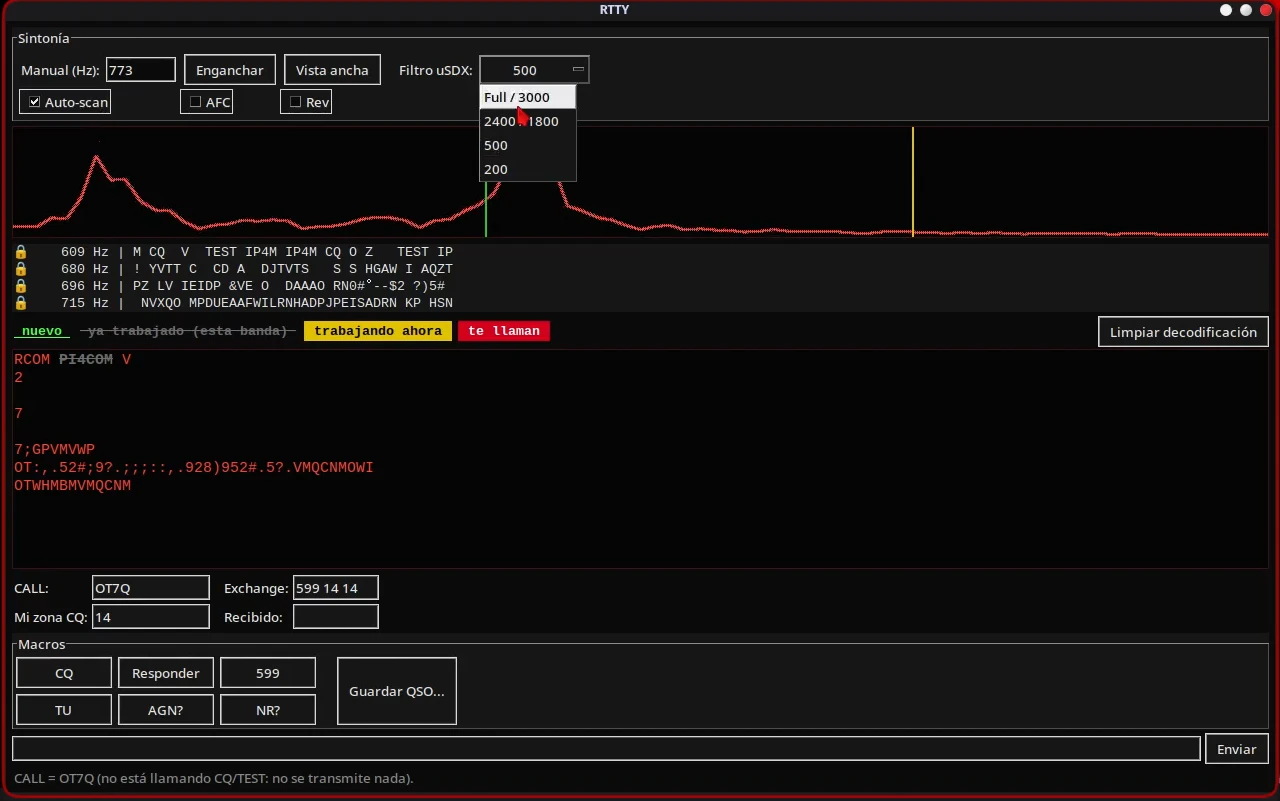
Para hacer RTTY con uSDX en bandas llenas, los filtros estrechos del uSDX marcan la diferencia. Este selector indica al panel qué filtro tienes puesto en la radio. El filtro se cambia en la propia radio; el selector solo adapta el panel: la zona del espectro que se muestra, dónde se buscan señales y dónde se recibe y se transmite. Además, el selector de la cascada de OpenWebRX+ se ajusta a ese mismo ancho.
| Filtro | Audio que deja pasar | Cuándo usarlo |
|---|---|---|
| Full / 3000 | 200–3000 Hz | Buscar señales y ver toda la actividad. |
| 2400 / 1800 | 200–2400 Hz | Banda algo más limpia manteniendo varias señales a la vista. |
| 500 | 500–1000 Hz (centro 750 Hz) | Bandas saturadas: deja solo la estación que quieres trabajar. |
| 200 | 600–950 Hz (centro 750 Hz) | Con estaciones muy juntas o mucho ruido. |
Colores de los indicativos
En el texto recibido, los indicativos se resaltan para que veas de un vistazo con quién merece la pena trabajar. La misma leyenda aparece encima del texto:
| Aspecto | Significado |
|---|---|
| EA0XXX | Nuevo: todavía no lo has trabajado en esta banda. |
| EA0XXX | Ya trabajado en esta banda: sería un duplicado. |
| EA0XXX | Trabajando ahora: es el indicativo que tienes en CALL. |
| EA0XXX | Te llaman: es tu propio indicativo, así que alguien te está llamando. |
Un indicativo cuenta como «ya trabajado» cuando guardas el QSO con Guardar QSO…, no cuando le contestas: un QSO puede quedarse a medias. La lista de trabajados se conserva aunque cierres el panel, durante el fin de semana del concurso o las últimas 48 horas.
Macros del programa RTTY
Los macros del programa RTTY envían textos ya preparados. En los ejemplos, EA0XXX es tu indicativo y DL1XYZ la otra estación.
| Botón | Qué transmite |
|---|---|
| CQ | CQ DE EA0XXX EA0XXX |
| Responder | Lo que toca según la fase del QSO con la estación de CALL. Ver la tabla siguiente. |
| 599 | Tu reporte. En un QSO normal: DL1XYZ DE EA0XXX 599 599. En concurso, cuando Exchange lleva zona: DL1XYZ 599 14 14. |
| Llamar | Tu indicativo dos veces (EA0XXX EA0XXX) a la estación de CALL. Sirve para contestar a quien solo transmite su indicativo, sin «CQ». |
| TU | TU EA0XXX TEST: da las gracias y vuelve a llamar, dejando claro quién ocupa la frecuencia. |
| AGN? / NR? | Pide que repitan todo (AGN?) o el número o intercambio (NR?). |
| Guardar QSO… | No transmite: abre la ventana para guardar el contacto en el libro de guardia. |
Responder se adapta a la fase del QSO
| Fase | Qué envía Responder |
|---|---|
| Aún no habéis hablado y la estación llama CQ | Tu indicativo dos veces: EA0XXX EA0XXX |
| Aún no habéis hablado y la estación te llama a ti | Tu reporte. |
| Ya contestaste a su CQ (te ha dado su reporte) | Tu reporte. |
| Ya le diste tu reporte | La despedida: TU 73 DL1XYZ DE EA0XXX SK en un QSO normal, o solo TU en concurso. |
La barra de estado muestra siempre qué enviará el próximo Responder. Al cambiar el indicativo de CALL, el QSO empieza de cero.
Contestar a un CQ en RTTY con uSDX
- Selecciona la señal con un clic en el espectro o en la lista y espera a que su texto se lea bien.
- Haz doble clic sobre su indicativo en el texto recibido. Si está llamando CQ (o cerrando con «TU» y volviendo a llamar), el panel transmite tu indicativo dos veces.
- Cuando te conteste con su reporte dirigido a ti, el panel le envía tu reporte automáticamente. Espera a que termine de transmitir para no pisarle; si no te contesta en unos 20 segundos, lo deja.
- Despídete con Responder y guarda el contacto con Guardar QSO….
El programa RTTY nunca transmite por error con un doble clic:
- Si el indicativo pulsado no está llamando CQ, solo lo pone en CALL.
- Si ya lo has trabajado en esta banda, avisa del duplicado y no transmite.
Si una estación solo transmite su indicativo, sin «CQ», haz doble clic sobre él para ponerlo en CALL y pulsa Llamar.
Llamar CQ en RTTY con uSDX
- Pulsa CQ.
- Cuando alguien te conteste, verás tu indicativo resaltado en rojo. Haz doble clic sobre su indicativo para ponerlo en CALL y pulsa Responder: como es él quien te llama, Responder le envía directamente tu reporte.
- Cuando te dé el suyo, pulsa TU para dar las gracias y volver a llamar.
- Guarda el contacto con Guardar QSO….
Concursos RTTY con uSDX: el CQ WW RTTY
El programa está preparado para concursos RTTY. En el CQ WW RTTY se intercambia RST y zona CQ; las estaciones de EE.UU. y Canadá añaden además su estado o provincia (consulta las reglas oficiales del CQ WW RTTY). Para prepararlo:
- Escribe tu zona en Mi zona CQ. El campo Exchange pasa a ser
599 14 14: la zona va repetida, como hacen los programas de concurso, para que si el ruido se come una se lea la otra. - Con zona en Exchange, los mensajes se acortan al formato de concurso:
DL1XYZ 599 14 14y, al final, soloTU. - En NMN1M, importa la plantilla CQ WW RTTY y ábrela antes de empezar. Calcula los puntos y multiplicadores según las reglas y exporta el Cabrillo listo para enviar. Ver la wiki de NMN1M.
- Duplicados por banda: en el CQ WW RTTY puedes trabajar a la misma estación una vez en cada banda. El panel marca los duplicados de la banda actual y no les contesta con doble clic.
- Bandas del concurso: 80, 40, 20, 15 y 10 m. Si guardas un QSO en otra banda, el panel te avisa de que no cuenta.
Letras que en realidad son números
En RTTY, letras y cifras comparten los mismos códigos: un cambio de letras a cifras perdido por el ruido convierte los números en letras de la fila superior del teclado. Cada letra corresponde a una cifra:
| Letra | Q | W | E | R | T | Y | U | I | O | P |
|---|---|---|---|---|---|---|---|---|---|---|
| Cifra | 1 | 2 | 3 | 4 | 5 | 6 | 7 | 8 | 9 | 0 |
Así, TOO QT QT es en realidad 599 15 15.
Guardar el QSO
Guardar QSO… abre una ventana con los datos del contacto ya rellenados: indicativo, banda, frecuencia, RST y zona enviados y recibidos, QTH de EE.UU./Canadá y notas. Revísalos y pulsa Guardar contacto.
El programa RTTY no guarda los contactos por sí mismo: el QSO se envía por UDP en el mismo formato que usa WSJT-X para registrar contactos, a 127.0.0.1:2237. Así lo recibe:
- NMN1M, sin configurar nada más que su escucha UDP.
- Cualquier otro libro de guardia que escuche a WSJT-X.
Atajos
| Atajo | Acción |
|---|---|
| Esc | Corta la transmisión en curso. |
| Doble clic sobre un indicativo | Contesta a su CQ o lo pone en CALL. |
| Ctrl+C en el texto recibido | Copia la selección. Con el botón derecho: Copiar o Copiar todo. |
| Intro en el texto libre | Transmite lo escrito. |
Solución de problemas
| Problema | Qué comprobar |
|---|---|
| No aparece el botón RTTY | Comprueba que RTTY Power esté instalado en el mismo entorno de Python que PoorSDR4All, que esté activo en Ajustes → Plugins y que PoorSDR4All sea la versión 1.0.0a2 o posterior. Reinicia la consola. |
| «Falta «Mi indicativo»…» | Escribe tu indicativo en Ajustes → Interfaz → Mi indicativo y vuelve a abrir el panel. |
| No se detecta ninguna señal | Revisa que el uSDX esté en USB o LSB y que el filtro del panel coincida con el del uSDX. Con los filtros de 500 y 200, la señal tiene que caer cerca de 750 Hz. |
| Se ve la señal pero sale texto sin sentido | Céntrala con un clic sobre sus crestas hasta que las marcas se pongan verdes. Si sigue igual, prueba Rev: esa estación puede transmitir invertida. Comprueba también que sea RTTY de 45,45 baudios y 170 Hz. |
| «No se pudo transmitir (revisa audio/PTT)» | Comprueba el audio de transmisión y el PTT por CAT en PoorSDR4All, por ejemplo haciendo una prueba de PTT desde la consola. |
| El doble clic no contesta | La estación no está llamando CQ o ya la has trabajado en esta banda: mira la barra de estado. Para contestar igualmente, usa Llamar. |
| Los QSO no llegan a NMN1M | NMN1M tiene que estar abierto, con Escuchar WSJT-X por UDP activado en el puerto 2237 y con el libro correcto abierto. |
| Una zona sale como letras | Se ha perdido un cambio de letras a cifras. Traduce con la tabla de letras y cifras o pide NR?. |
Preguntas frecuentes sobre el programa RTTY para uSDX
¿Se puede hacer RTTY con uSDX?
Sí. Para hacer RTTY con uSDX se trabaja en AFSK: el uSDX transmite y recibe por audio en USB o LSB, y RTTY Power genera los tonos de RTTY y decodifica lo que recibe. Solo necesitas el uSDX conectado a PoorSDR4All por CAT y con su audio funcionando.
¿Qué programa RTTY puedo usar para hacer RTTY con uSDX?
RTTY Power es un programa RTTY pensado específicamente para el uSDX: controla la radio por CAT a través de PoorSDR4All, decodifica su audio y transmite en RTTY sin programas adicionales. Solo necesitas tener el uSDX funcionando en PoorSDR4All.
¿El programa RTTY funciona en Linux?
Sí. RTTY Power se ha desarrollado y probado en Linux, donde el programa RTTY funciona de forma nativa: no necesita Wine ni programas de Windows.
¿Necesito MMTTY o fldigi además de este programa RTTY?
No. RTTY Power incluye su propio decodificador RTTY y su propio generador de tonos, así que no depende de MMTTY, fldigi ni de ningún otro programa de RTTY.
¿Sirve este programa RTTY para concursos?
Sí. Prepara el intercambio con tu zona CQ, marca los duplicados por banda, contesta con doble clic y envía cada QSO a NMN1M, que calcula la puntuación del CQ WW RTTY y exporta el Cabrillo para enviar el log.
¿Transmite en AFSK o en FSK?
En AFSK: genera los tonos de marca y espacio por el audio de transmisión del uSDX, en USB o en LSB.
¿Es un programa RTTY gratuito?
Sí, para uso no comercial. El código está disponible en GitHub bajo la licencia PolyForm Noncommercial 1.0.0; los usos comerciales requieren un acuerdo aparte.
¿Puedo usar el programa RTTY sin PoorSDR4All?
No. Es un plugin exclusivo de PoorSDR4All: toma de la consola el control CAT, el audio y tu indicativo.
Dónde se guardan los datos
RTTY Power guarda dos archivos pequeños en la carpeta de datos de PoorSDR4All: ~/.local/share/poorsdr/runtime/ en Linux y %LOCALAPPDATA%\poorsdr\runtime en Windows.
rtty_panel_state.json: tamaño y posición del panel, el filtro elegido y tu zona CQ.rtty_worked.json: los indicativos trabajados por banda, para marcar los duplicados.
Los contactos en sí se guardan en tu libro de guardia, no en el programa RTTY.
Herramientas relacionadas
RTTY Power es un plugin de PoorSDR4All: consulta su wiki para conectar la radio por CAT, configurar el audio y usar la cascada SDR. Para registrar los contactos y preparar el Cabrillo de un concurso, usa Nunca Más, Ni Una Más (NMN1M).
Licencia y soporte
El código de RTTY Power se distribuye bajo PolyForm Noncommercial 1.0.0, igual que PoorSDR4All. Es código fuente disponible, no una licencia de código abierto aprobada por la OSI. Los usos comerciales requieren un acuerdo separado con Acuantico Power.