
Guia – Tutorial Instalación de Flux con Pinokio
Esta guía – tutorial de instalación de Flux con Pinokio te muestra paso a paso cómo poner en marcha uno de los modelos de generación de imágenes más potentes directamente en tu PC. Pinokio es básicamente el Steam de las apps de IA: permite instalar y ejecutar modelos como Flux, LLaMA, Stable Diffusion o Whisper sin tocar la terminal ni complicarte con dependencias raras. Todo desde una interfaz amigable, en local y sin dolores de cabeza.
Requisitos Previos
Antes de lanzarte como loco a descargar nada:
- Sistema Operativo: Windows 10/11, macOS (Intel o Apple Silicon) o Linux.
- Espacio en disco: Al menos 10 GB libres (más si instalas modelos grandes).
- RAM recomendada: Mínimo 8 GB, pero mejor si tienes 16 GB o más.
- GPU: Pinokio de por sí puede funcionar incluso sin tarjeta gráfica dedicada, pero cada aplicación que quieras instalar tiene sus propios requisitos mínimos. Asegurate de consultarlos.
Paso 1 – Descarga de Pinokio
- Ve a la web oficial del proyecto: 👉 https://pinokio.computer
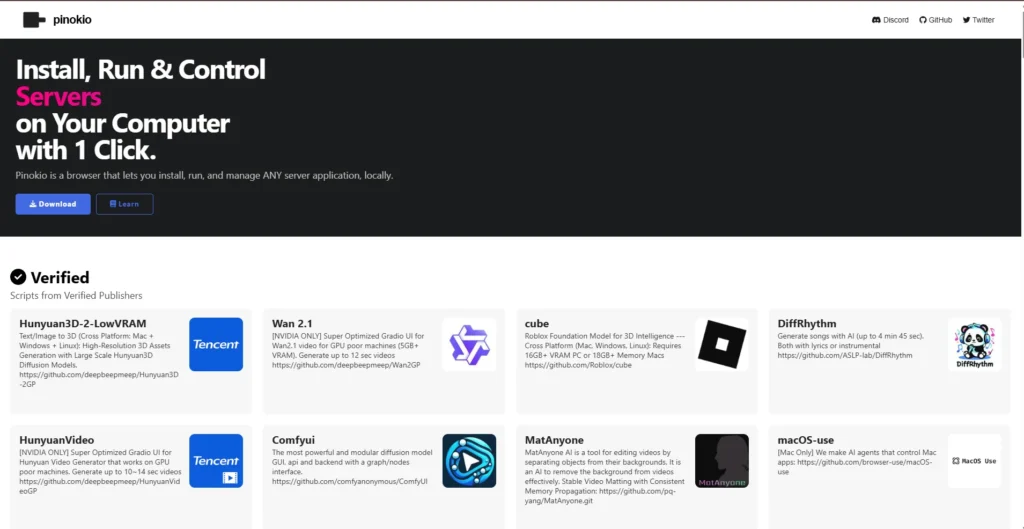
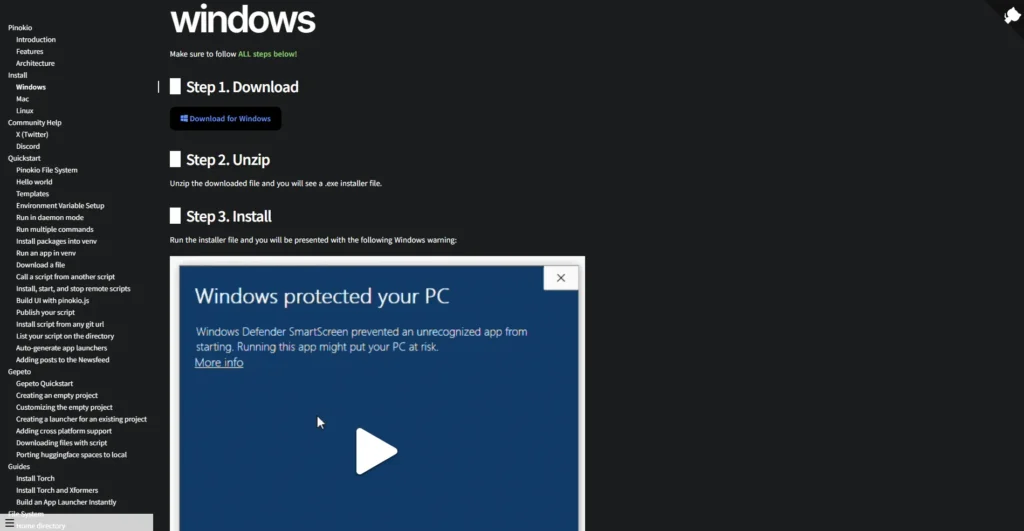
- Haz clic en el botón de descarga según tu sistema operativo:
- Windows:
.exe - macOS:
.dmg - Linux:
.AppImage
- Windows:
Paso 2 – Instalación
En Windows
- Ejecuta el archivo
.exedescargado. - Sigue el instalador tipo “siguiente, siguiente, aceptar”.
- Se instalará como cualquier app de escritorio.
En macOS
- Abre el
.dmg. - Arrastra Pinokio a tu carpeta de Aplicaciones.
- En el primer arranque, si te salta el aviso de seguridad de Apple, haz clic derecho y selecciona “Abrir”.
En Linux
- Dale permisos al
.AppImage:
chmod +x pinokio.AppImage ./pinokio.AppImage
Paso 3 – Primer Arranque
Cuando abres Pinokio verás una interfaz estilo navegador.
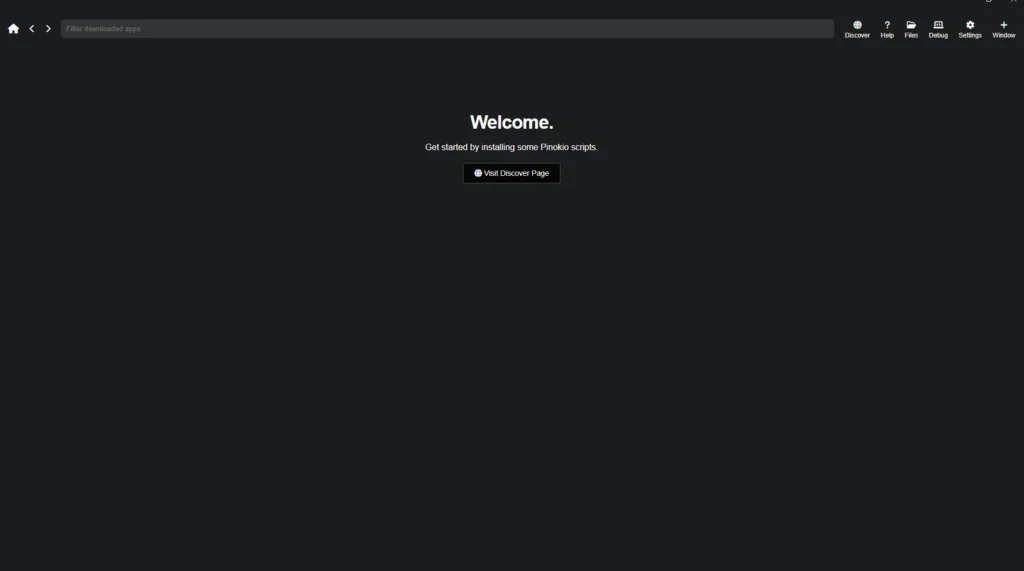
En la parte superior derecha, haz click en «Discover» que te llevará a una especie de marketplace.
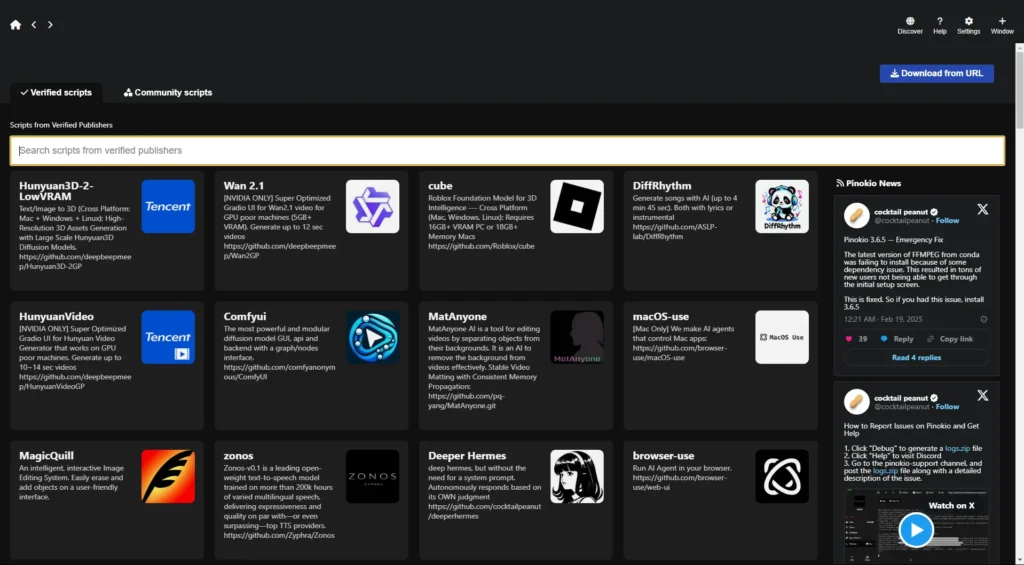
Instalar Forge para usar Flux
Nota sobre FLUX: Aunque es un modelo exigente, Flux puede ejecutarse incluso en equipos con solo 3 GB de VRAM, siempre que uses resoluciones bajas como 512×512 y tengas una tarjeta gráfica NVIDIA compatible. Esto lo hace mucho más accesible de lo que parece a primera vista.
SI no tienes una tarjeta NVIDIA compatible prueba directamente Foocus. Puedes instalarlo siguiendo los mismos pasos que para Forge
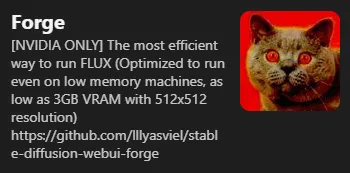
Busca haciendo scroll o mediante el buscador «Forge» y haz click en Download.
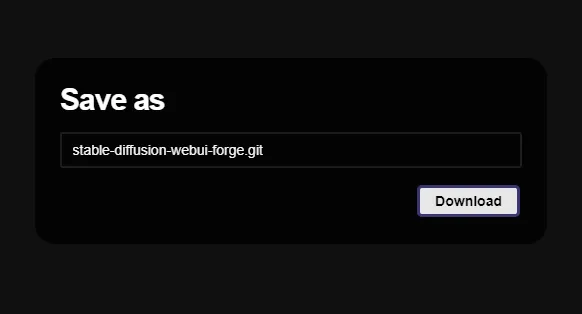
Deja el nombre por defecto y pulsa «Download» nuevamente.
No quiero repetirme, pero debes volver a presionar en «Download».
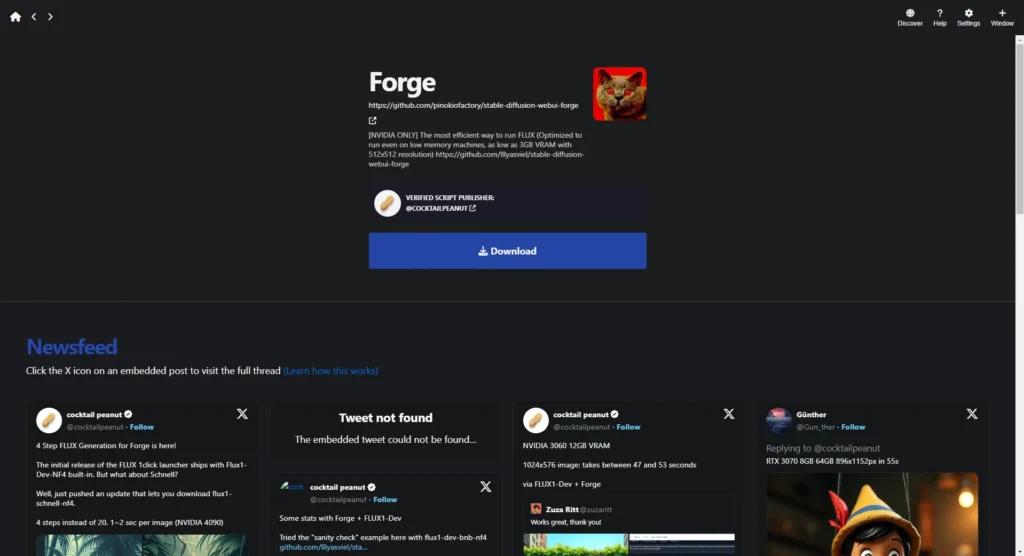
Ahora sí. Se abrirá una nueva ventana y la instalación automática comenzará.
Cuando finalice la instalación se iniciará.
Ajustes básicos
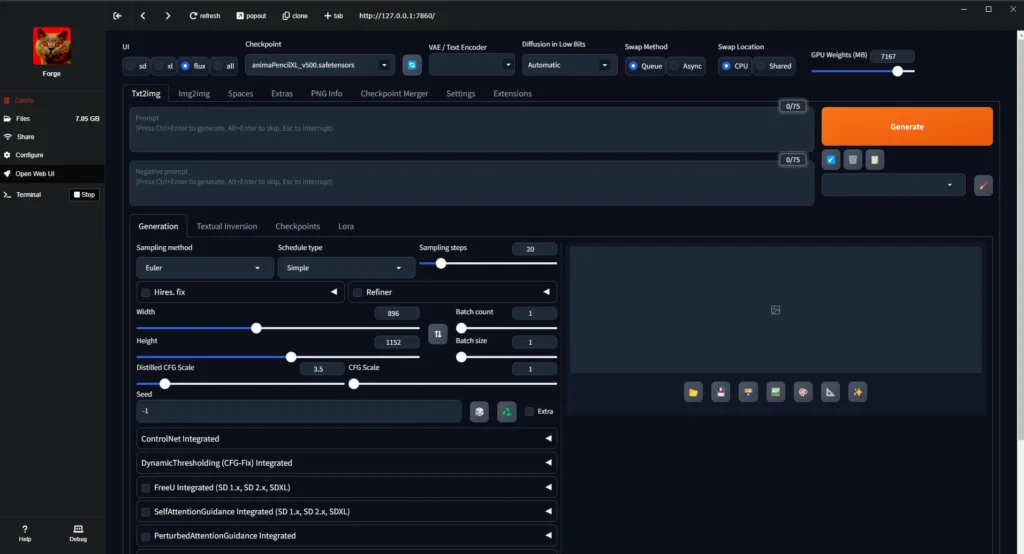
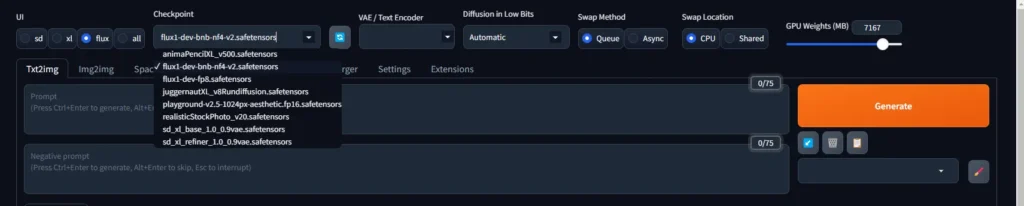
En este menú desplegable selecciona el modelo que quieres usar. Por ejemplo Flux.
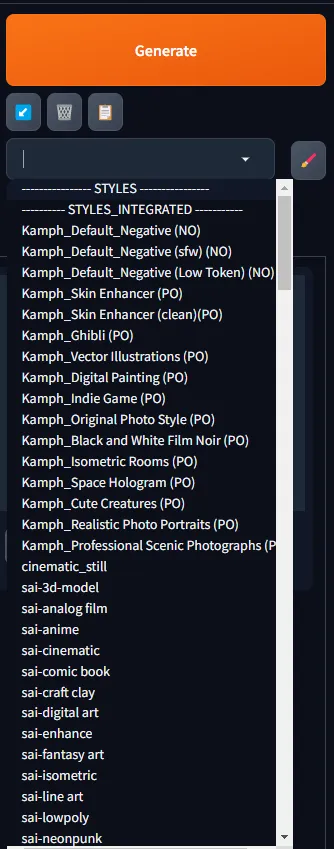
Si lo deseas puedes escoger uno o más estilos (presets) en el menú desplegable de la derecha
Otro ajuste importante es indicar la resolución (tamaño) deseada de la imagen.
Recuerda que cuanto mas grande más cargará el uso de recursos de tu ordenador.

Ya Puedes Empezar a Crear
Con esto ya estás preparado para divertirte creando tus propias imágenes con Flux u otros modelos disponibles.
Si buscas realismo, arte digital o estilos específicos, prueba combinaciones distintas de presets y juega con los parámetros. No necesitas conexión a internet para generar imágenes, y lo mejor, tus datos no salen de tu equipo.
¿Tienes un PC modesto? Prueba con Foocus
Si tu ordenador no es una bestia y Flux tarda una eternidad en generar las imágenes o directamente no es compatible, no te preocupes. Hay alternativas más ligeras que también funcionan de lujo. Una de las mejores es Foocus, un front-end minimalista para Stable Diffusion que consume muchos menos recursos.
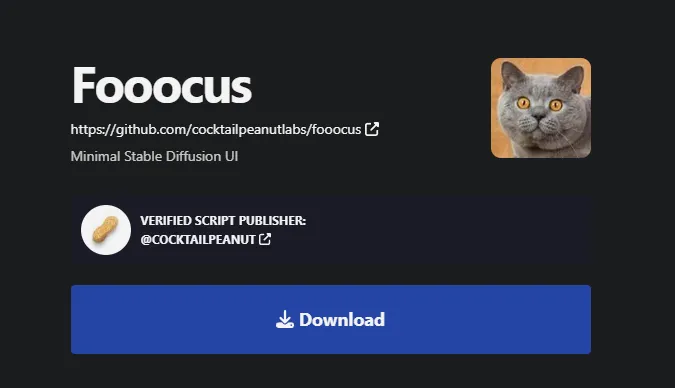
Foocus también está disponible en el marketplace de Pinokio, y es perfecto para quienes tienen GPUs más antiguas o poca RAM. No genera imágenes tan detalladas como Flux, pero para experimentar, hacer pruebas rápidas o simplemente divertirte, es más que suficiente.
No dejes que el hardware te frene. Dale una oportunidad a la IA local con lo que tengas a mano.
Un Universo de Apps Más Allá de la Imagen
Recuerda que Pinokio no solo sirve para generar imágenes. También puedes instalar apps de clonado de voz, transcripción de audio, ejecución de código en lenguaje natural, o incluso tener tu propio chat de IA local.
Explora el marketplace con calma, prueba distintas herramientas y personaliza tu entorno como te dé la gana. Estás a un clic de convertir tu PC en un laboratorio de inteligencia artificial sin depender de servidores externos ni soltar un euro.
Si te ha gustado esta Guia – Tutorial Instalación de Flux con Pinokio quizás quieras echarle un vistazo a mi Guía Tutorial de Instalación y uso de LM Studio