Nunca Más, Ni Una Más (NMN1M): libro de guardia para radioafición y 11 metros
Desarrollo en el laboratorio de Acuántico Power
«Nunca Más, Ni Una Más» es un libro de guardia para radioafición y 11 metros/CB: registra tus contactos, organiza varios libros, sitúa las estaciones en un mapa, muestra estadísticas en vivo, detecta duplicados e integra rigctld, HamQTH y WSJT-X.
Puede instalarse como una aplicación independiente y sencilla, sin necesidad de PoorSDR4All, o como plugin de PoorSDR4All. Cuando se integra, aparece en el botón Log de la consola y se abre como la misma aplicación en una ventana independiente, utilizando además el tema visual seleccionado en PoorSDR4All.
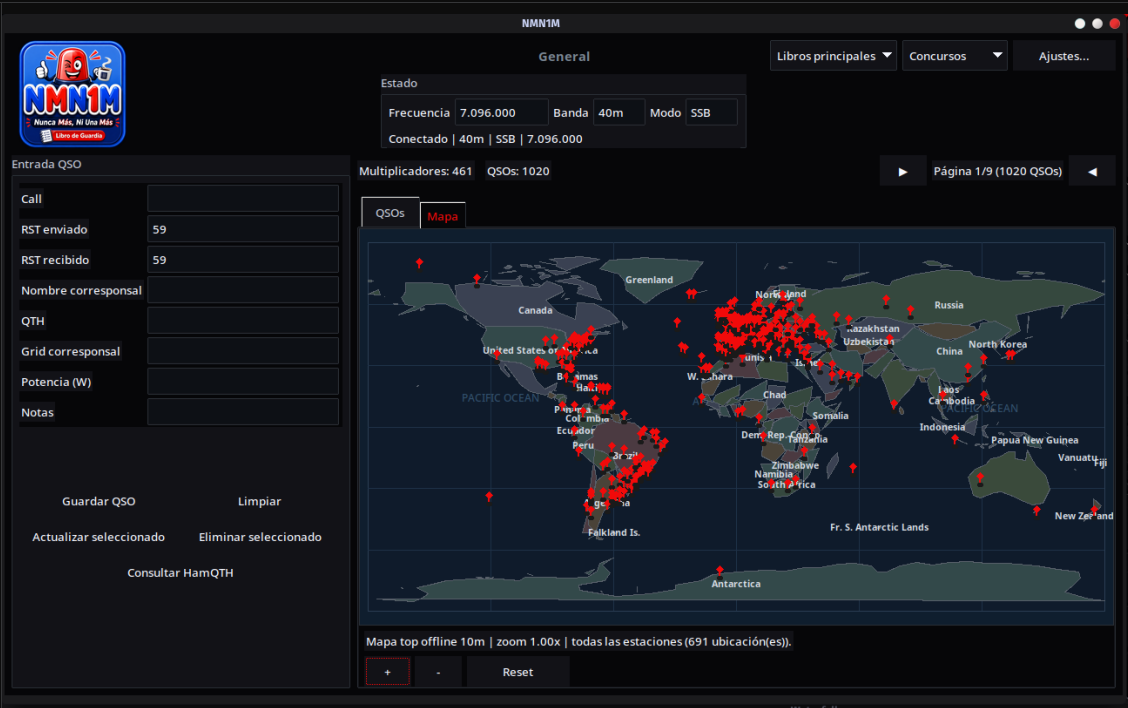
Nunca Más, Ni Una Más (NMN1M)
Libro de guardia y contest logger para radioafición y 11 m/CB. Aplicación independiente o plugin para PoorSDR4All.
NMN1M para Windows
Ejecutable para Windows listo para usar como aplicación independiente, sin instalar Python. Descarga NMN1M_Windows_x64.zip desde Releases, descomprímelo y abre NMN1M.exe.
Qué es NMN1M
NMN1M combina un libro de guardia general con funciones de concurso. Los libros General y 11m siempre están disponibles: el primero utiliza indicativos y entidades de radioafición; el segundo reconoce las divisiones habituales de 11 metros. Las plantillas opcionales adaptan el formulario, las columnas y las exportaciones a cada concurso.
poorsdr-libro-guardia. No exige tener PoorSDR4All.Descarga e instalación
La descarga principal es el código fuente completo alojado en GitHub. NMN1M requiere Python 3.11 o posterior y Tkinter. Antes de instalar, comprueba que Python y su interfaz gráfica Tk estén disponibles en tu sistema.
Linux
unzip nmn1m-main.zip
cd nmn1m-main
python -m pip install .
poorsdr-libro-guardia
Si prefieres Git:
git clone https://github.com/Acuantico/nmn1m.git
cd nmn1m
python -m pip install .
poorsdr-libro-guardia
Windows
Con el ejecutable (lo más sencillo): descarga NMN1M_Windows_x64.zip desde Releases, descomprímelo en una carpeta y abre NMN1M.exe. No necesitas instalar Python. Mantén NMN1M.exe y la carpeta _internal juntos. La configuración se guarda en %APPDATA%\poorsdr y los libros en %LOCALAPPDATA%\poorsdr.
La primera versión del ejecutable (1.0.0a1) fue cortesía de juanmmmmmmm, que la compiló. ¡Gracias! El ejecutable funciona como aplicación independiente; si quieres integrarlo con PoorSDR4All, instálalo con Python o con el instalador gráfico de PoorSDR4All.
Con Python: descarga y descomprime el ZIP del código, abre PowerShell dentro de la carpeta y ejecuta:
py -m pip install .
poorsdr-libro-guardiaINSTALL_PLUGIN_NMN1M=1 con su scripts/install.sh. Para hacerlo a mano, instala NMN1M con el mismo Python o entorno virtual que utiliza PoorSDR4All. Al volver a abrir la consola, aparecerá el botón Log. NMN1M no necesita copiarse dentro del directorio de PoorSDR4All.Para actualizar una instalación hecha desde Git, entra en la carpeta del repositorio, ejecuta git pull y vuelve a ejecutar python -m pip install --upgrade .
Primer arranque
- Abre Ajustes → Estación / actividad e introduce tu indicativo HAM, tu indicativo o identificador de 11 m si utilizas ese libro y tu locator.
- En Libros principales, elige General o 11m. El libro activo aparece marcado con ✓ y su nombre queda visible en la cabecera.
- Si quieres que frecuencia y modo lleguen desde la radio, configura rigctld en Ajustes → Radio / rigctld.
- Registra un QSO de prueba, comprueba que aparece en la tabla y crea una primera copia de seguridad.
Ventana principal
Cabecera y estado
| Elemento | Función |
|---|---|
| Libros principales | Cambia entre General y 11m. El libro activo se identifica con ✓. |
| Concursos | Muestra las plantillas de concurso instaladas y la opción Importar plantilla…. |
| Ajustes… | Abre la configuración de radio, estación, libros y sincronización. |
| Frecuencia / Banda / Modo | Puede leerlos desde rigctld o aceptar valores escritos a mano. La banda se calcula automáticamente a partir de la frecuencia. |
| Estado de radio | Informa si rigctld está conectado, desconectado o intentando reconectar. |
Entrada QSO
| Campo o control | Cómo se utiliza |
|---|---|
| Indicativo (Call) | Identifica país o división y muestra bandera y nombre. También avisa si el indicativo ya está trabajado en la banda y modo actuales. |
| Orden rápida desde Call | Si escribes un modo —USB, LSB, CW, AM, FM, FT8, FT4…— o una frecuencia en MHz y pulsas Intro, NMN1M intenta enviarlo a la radio en lugar de guardar un QSO. |
| RST enviado / recibido | Informe de señal. El formulario propone valores iniciales según el libro o concurso activo. |
| Serial automático | Solo aparece cuando la plantilla de concurso utiliza seriales. Propone el siguiente número libre. |
| Nombre, QTH, Grid, Potencia y Notas | Datos complementarios del contacto. Los campos visibles pueden cambiar según la plantilla. |
| Consultar HamQTH | Consulta manualmente el indicativo. Si configuras las credenciales, la consulta automática se inicia después de una breve pausa al escribir. |
Tabla y mapa
- QSOs: tabla paginada de 120 contactos por página. Pulsa una cabecera para ordenar y una fila para cargar ese contacto en el formulario.
- Multiplicadores / QSOs: contadores actualizados con el libro y los filtros activos.
- Mapa: rueda para ampliar o reducir, arrastrar para desplazar, clic sobre una estación para seleccionarla y filtrar la tabla, doble clic para recuperar la vista completa. También dispone de botones +, − y Reset.
- Nombres en el mapa: aparecen según el zoom y nunca se pisan. De lejos solo salen países, capitales y las mayores ciudades; al acercarte van apareciendo más, hasta pueblos pequeños con el zoom máximo, siempre los que caen dentro de la vista. Si seleccionas una estación, se dibuja la ruta desde Mi QTH (línea cian) con la distancia en kilómetros.
Registrar, corregir y eliminar un QSO
- Comprueba frecuencia, banda y modo.
- Escribe el indicativo. Revisa el país y el aviso de duplicado.
- Completa RST y los datos que necesites.
- Pulsa Guardar QSO o presiona Intro.
Limpiar vacía el formulario y recupera sus valores iniciales. Para corregir un contacto, selecciónalo en la tabla, modifica el formulario y pulsa Actualizar seleccionado. Para borrarlo, selecciónalo y utiliza Eliminar seleccionado; NMN1M solicitará confirmación.
Ventana de Ajustes
Radio / rigctld
Configura el host y el puerto del servidor rigctld —por defecto 127.0.0.1:4532—. Puedes conectar, desconectar, solicitar una lectura inmediata, activar la lectura periódica y hacer que NMN1M intente conectarse al arrancar. Esta pestaña también controla el reenvío UDP de WSJT-X hacia otra aplicación.
Estación / actividad
Guarda tu indicativo HAM, el identificador opcional para 11 m, tu locator, el nombre de la actividad o concurso actual y las credenciales de HamQTH.
Log
- Selecciona qué libro o plantilla administras y qué base de datos utiliza.
- Crea, carga, renombra o elimina bases separadas para una misma plantilla.
- Importa registros CSV o ADIF. Con la plantilla del Diploma de Municipios de España (DME) se rellenan también la referencia DME y el municipio.
- Crea una copia de seguridad de la base actual.
- Vuelca un concurso al libro General o 11m correspondiente, con vista previa antes de confirmar.
- Exporta CSV y ADIF; las plantillas compatibles de concurso también permiten Cabrillo.
- Abre la carpeta donde se guardan los libros.
- Activa la recepción automática de QSO registrados por WSJT-X.
Sincronización
Permite activar este equipo como servidor y configurar otros como clientes. Todos deben utilizar el mismo puerto y la misma clave compartida.
Plantillas de concurso
General y 11m son los dos libros principales y siempre están presentes. Las plantillas de concurso son complementos opcionales: cambian el formulario, las columnas, los multiplicadores y las exportaciones según las reglas previstas por cada plantilla.
El repositorio ofrece actualmente plantillas para CQ WPX, CQ WW RTTY, DME (Diploma de Municipios de España), IARU HF y SM en la carpeta contest-templates/.
- Descarga únicamente el archivo
.pydel concurso que vayas a utilizar. - Abre Concursos → Importar plantilla….
- Selecciona el archivo y confirma su nombre y tipo de log.
- La plantilla queda disponible inmediatamente; no es necesario reiniciar.
Interfaz
Tamaño del texto: elige Normal, Grande o Extra grande si necesitas letra más grande. Se aplica al momento, sin reiniciar, y también se agrandan los formularios, las celdas de la tabla y las letras del mapa. La ventana mantiene su tamaño: si el texto no cabe, aparecen barras de desplazamiento (también puedes usar la rueda del ratón).
Integración con WSJT-X y rigctld
Leer y controlar la radio mediante rigctld
NMN1M no abre directamente el puerto CAT: se conecta a un servidor rigctld. Si utilizas PoorSDR4All, activa su proxy rigctld y conecta NMN1M a la dirección y puerto configurados. De esta forma la consola, NMN1M y otros programas compatibles pueden compartir el acceso a la radio.
Recibir QSO desde WSJT-X
En Ajustes → Log, activa Escuchar WSJT-X por UDP. El puerto predeterminado de NMN1M es 2237; configura WSJT-X para enviar allí sus mensajes UDP. Cuando WSJT-X registra un contacto, NMN1M lo incorpora al libro activo.
Si otro programa también necesita esos mensajes, activa el reenvío UDP y especifica su host y puerto —el destino predeterminado es 127.0.0.1:2240—. Así NMN1M recibe el paquete y entrega una copia al siguiente programa.
Los QSO que guardas en RTTY Power, el plugin de RTTY de PoorSDR4All, llegan por este mismo camino: basta con tener activada la escucha UDP en el puerto 2237.
Sincronización entre equipos
La sincronización mantiene los libros General, 11m y las plantillas de concurso al día entre varios equipos de una misma red local. Cada QSO tiene un identificador estable: las altas, modificaciones y eliminaciones se intercambian en ambos sentidos sin duplicarse al repetir la operación.
Configurar el servidor
- Abre Ajustes → Sincronización.
- Elige la dirección de escucha y un puerto; el valor inicial es
8080. - Escribe una clave compartida que no sea fácil de adivinar.
- Activa el servidor y aplica los cambios.
- Anota la IP local mostrada por NMN1M.
Configurar un cliente
En el otro equipo, introduce la IP del servidor, el mismo puerto y la misma clave. Pulsa Sincronizar ahora. Si un mismo QSO ha cambiado en ambos equipos, se conserva la revisión más reciente. Para sincronizar una plantilla de concurso, ésta debe estar instalada con el mismo identificador en el receptor.
La sincronización no sustituye una copia de seguridad: replica también modificaciones y eliminaciones.
Dónde se guardan tus datos
En Linux, la configuración se guarda en:
~/.config/poorsdr/libro-guardia/settings.jsonLos libros, copias y bases SQLite se almacenan bajo:
~/.local/share/poorsdr/libro-guardia/En Windows y macOS se utilizan los directorios de configuración y datos equivalentes del usuario. Cada libro o base seleccionada conserva sus QSO en su propio archivo SQLite. Los datos no se guardan dentro del paquete instalado, por lo que reinstalar o actualizar NMN1M no debería eliminarlos.
Atajo de teclado
| Atajo | Acción |
|---|---|
| Intro | Guarda el QSO desde cualquier campo del formulario. Si el foco está en Indicativo, primero intenta interpretar el contenido como una frecuencia o un modo destinado a la radio. |
Solución de problemas
| Problema | Qué comprobar |
|---|---|
| No aparece el botón Log en PoorSDR4All | Comprueba que NMN1M esté instalado en el mismo entorno de Python que PoorSDR4All y reinicia la consola. |
| No conecta con la radio | Confirma que rigctld o el proxy de PoorSDR4All estén activos, que host y puerto sean correctos y que el cortafuegos no bloquee la conexión local. |
| WSJT-X no añade contactos | Revisa que la recepción UDP esté activada, que ambos programas usen el mismo puerto y que WSJT-X haya registrado realmente el QSO. |
| No aparece país o bandera | Verifica el indicativo y el libro seleccionado. General utiliza prefijos HAM y 11m utiliza divisiones de CB; algunos indicativos especiales pueden necesitar corrección manual. |
| La sincronización falla | Comprueba IP, puerto, clave compartida, cortafuegos y que ambos equipos estén en la misma LAN. Asegúrate de que el puerto no esté ocupado. |
| No puedo exportar Cabrillo | Cabrillo solo está disponible cuando la plantilla de concurso activa implementa esa exportación. |
Herramientas relacionadas para la estación
Consulta El primer equipo de radioaficionado para situar el conjunto de la estación, la wiki de PoorSDR4All para el control del uSDX y la integración SDR, RTTY Power para operar RTTY y concursos con el uSDX, y IRCB para conectar otros transceptores a un ordenador con Windows.
Licencia, datos y soporte
El código propio de NMN1M se distribuye bajo PolyForm Noncommercial 1.0.0. Es código fuente disponible, no una licencia de código abierto aprobada por la OSI. Los usos comerciales requieren un acuerdo separado con Acuantico Power.
Los datos de GeoNames conservan CC BY 4.0 y los recursos de flag-icons conservan su licencia MIT. Los textos y atribuciones completos están incluidos en LICENSE, LICENSES/ y DATA_PROVENANCE.md dentro del repositorio.