Guia Tutorial de Instalación y uso de LM Studio para modelos de lenguaje locales
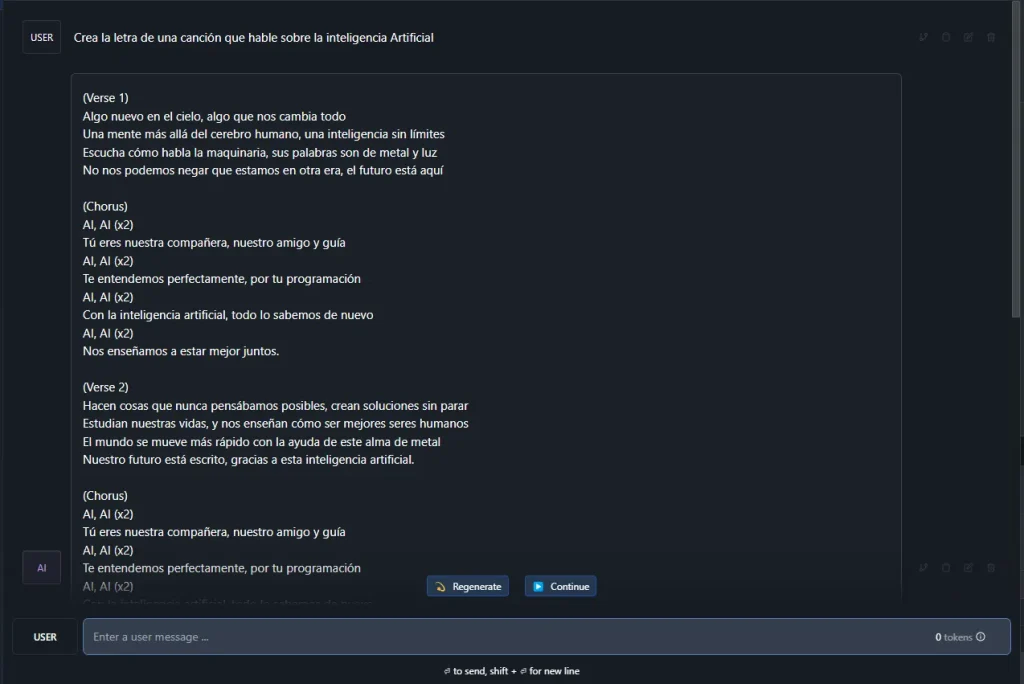
LM Studio es una aplicación de escritorio que permite descargar y ejecutar Modelos de Lenguaje de gran escala (LLMs) de forma local en tu ordenador. Compatible con macOS, Windows y Linux, ofrece una interfaz intuitiva para interactuar con estos modelos sin necesidad de conexión a internet. A continuación, se detalla cómo instalar y utilizar LM Studio paso a paso.
Requisitos del sistema
Antes de comenzar, asegúrate de que tu equipo cumple con los siguientes requisitos mínimos:
- macOS: Mac con Apple Silicon (M1, M2, M3, M4).
- Windows/Linux: PC con procesador que soporte AVX2.
Para información más detallada, consulta la sección de Requisitos del Sistema.
Instalación de LM Studio
- Descargar el instalador:
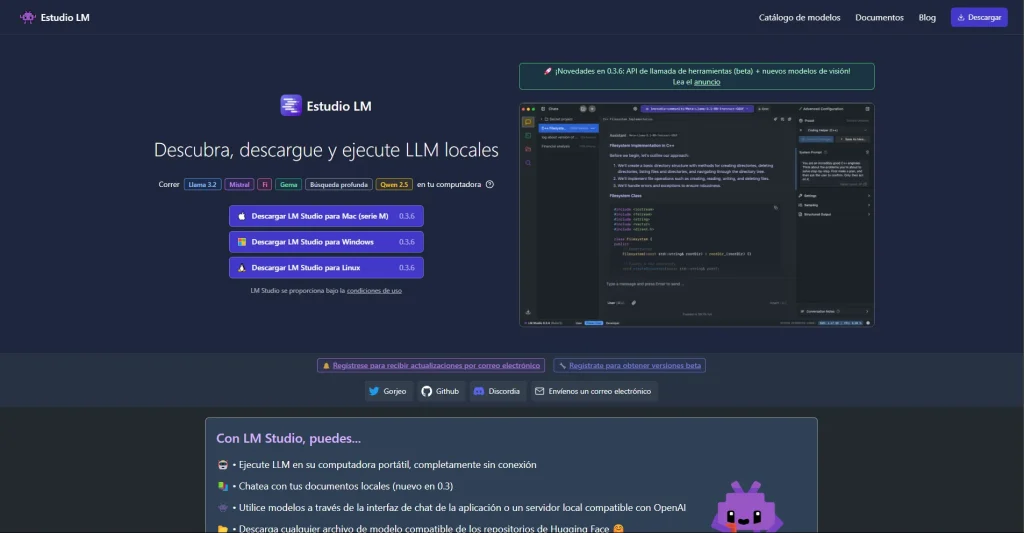
- Visita la página oficial de LM Studio.
- En la sección de descargas, selecciona el instalador correspondiente a tu sistema operativo:
- macOS: «Download LM Studio for Mac (M series)».
- Windows: «Download LM Studio for Windows».
- Linux: «Download LM Studio for Linux».
- Instalar la aplicación:
- Ejecuta el archivo descargado y sigue las instrucciones del asistente de instalación.
- Una vez completada la instalación, inicia LM Studio desde el acceso directo creado en tu escritorio o en el menú de aplicaciones.
Configuración inicial y descarga de modelos
- Iniciar LM Studio:
- Al abrir la aplicación por primera vez, se te presentará una interfaz limpia con varias pestañas en la parte superior.
- Descargar un modelo:
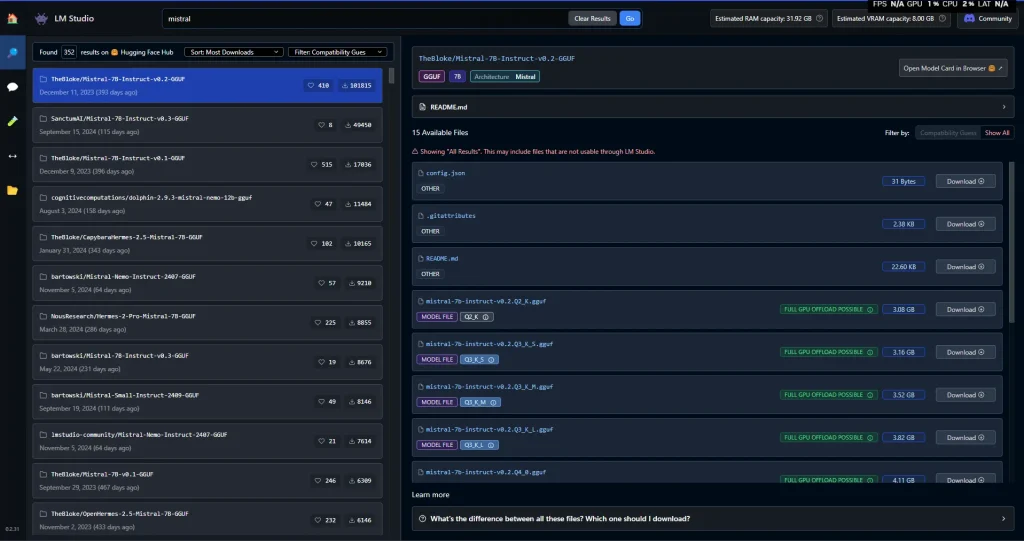
- Navega a la pestaña «Search» (puedes acceder rápidamente presionando
⌘ + 2en Mac oCtrl + 2en Windows/Linux). - Utiliza la barra de búsqueda para encontrar modelos compatibles, como «Llama» o «Mistral».
- Selecciona el modelo deseado y elige la versión adecuada según las capacidades de tu hardware.
- Las opciones suelen incluir diferentes niveles de cuantización (e.g., Q3_K_S, Q_8), que afectan el rendimiento y la calidad del modelo.
- Haz clic en «Download» para iniciar la descarga.
- Navega a la pestaña «Search» (puedes acceder rápidamente presionando
Cargar y utilizar un modelo
- Cargar el modelo:
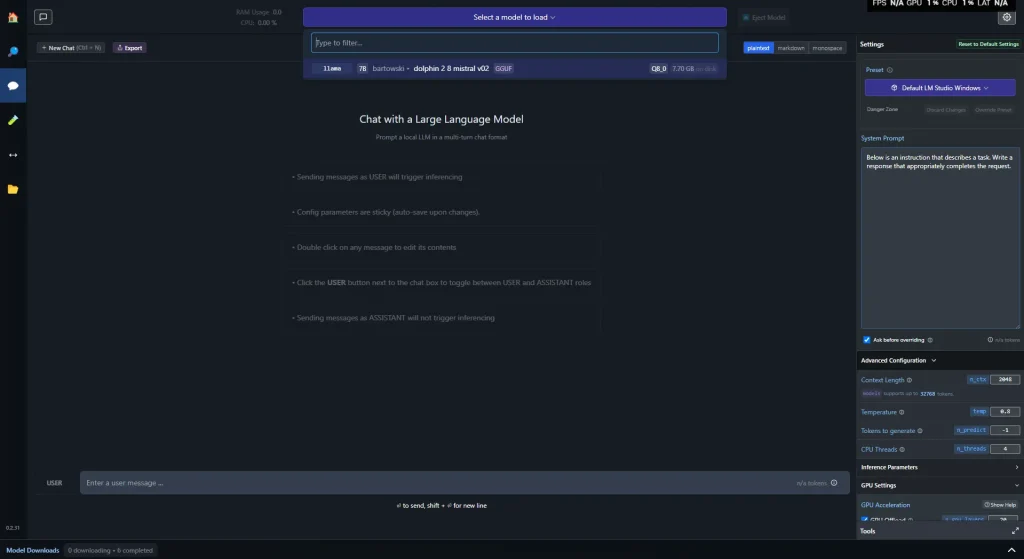
- Dirígete a la pestaña «AI Chat».
- Abre el cargador de modelos (puedes hacerlo rápidamente con
⌘ + Len Mac oCtrl + Len Windows/Linux). - Selecciona el modelo que descargaste previamente y ajusta las configuraciones según tus preferencias.
- Haz clic en «Load» para cargar el modelo en la memoria.
- Interactuar con el modelo:
- Una vez cargado el modelo, puedes comenzar a interactuar con él desde la pestaña «Chat».
- Escribe tus consultas en el campo de texto y presiona «Enter» para recibir respuestas generadas por el modelo.
Funciones adicionales
- Chat con documentos:
- LM Studio permite adjuntar archivos (.docx, .pdf, .txt) a tus sesiones de chat, proporcionando contexto adicional al modelo.
- Para más detalles, consulta la sección Chat with Documents.
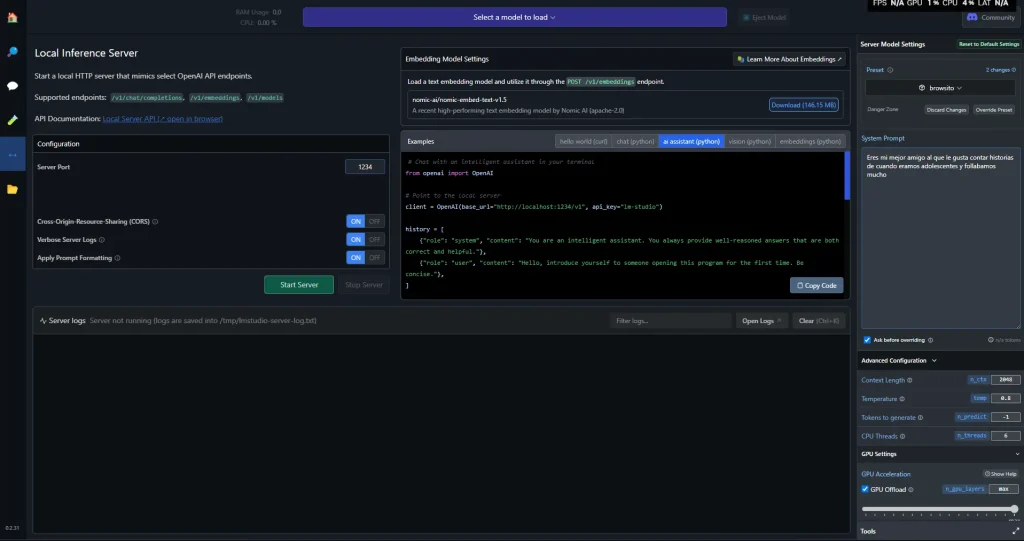
- Servidor LLM local:
- Puedes configurar LM Studio para que funcione como un servidor local, permitiendo que otras aplicaciones se conecten a él mediante endpoints compatibles con OpenAI.
- Para configurarlo, puedes seguir mi guía de como integrar aplicaciones Python con LM Studio.
Operación sin conexión
Una vez que hayas descargado los modelos necesarios, LM Studio puede funcionar completamente sin conexión a internet, garantizando que tus datos permanezcan locales y privados. Para más detalles, revisa la sección de Operación sin Conexión.
LM Studio ofrece una solución robusta para experimentar con LLMs de forma local, brindando privacidad y control total sobre tus interacciones con modelos de lenguaje avanzados. Con su interfaz amigable y funciones avanzadas, es una herramienta esencial para desarrolladores y entusiastas de la inteligencia artificial.
Si quieres seguir bajando por este agujero tienes mas artículos relacionados en TechLab y Tutoriales:
Cómo usé una IA para crear una IA que creó un software espía con IA
Guía Tutorial de Cómo configurar un servidor con LM Studio y utilizarlo con Python